ПОМОЩЬ
Обратная связь
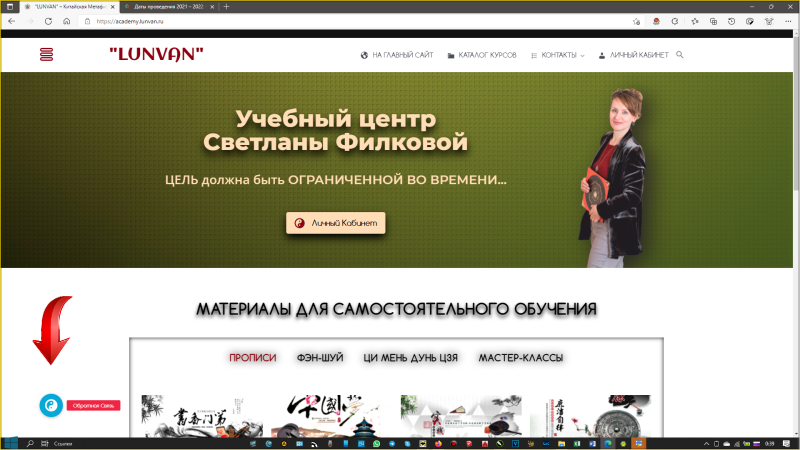
На сайте Учебного Центра присутствует кнопка “Обратная Связь”.
Эта кнопка позволит вам быстро создать сообщение и обратиться за Помощью в случае возникновения Вопросов.
С помощью кнопки “Обратная Связь” вы можете: задать вопрос, решить проблему, поделиться своей идеей (предложением) и просто сказать спасибо!
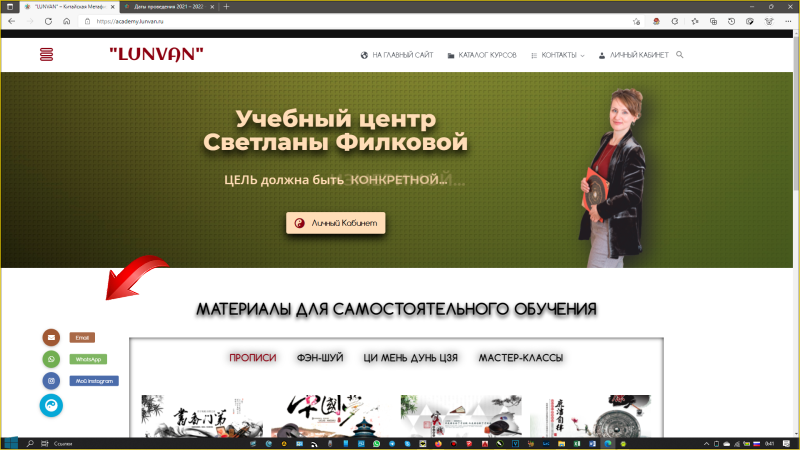
Для того чтобы воспользоваться кнопкой, просто нажмите на нее.
В раскрывшемся списке выберете посредством какой связи вы хотите передать сообщение: Email, WhatsApp и написать сообщение в direct Instagram.
Далее введите свое сообщение и отправьте его.
Регистрация в учебном центре
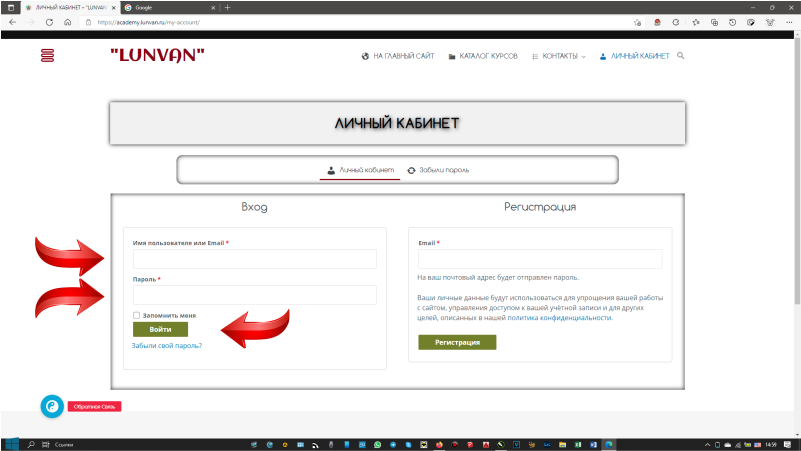
Чтобы начать пользоваться Личным Кабинетом, нужно зарегистрироваться.
Процесс займет всего минуту.
Для вашего удобства мы подробно описали ниже процедуру регистрации, а также функционал личного кабинета, который будет вам доступен.
Шаг 1
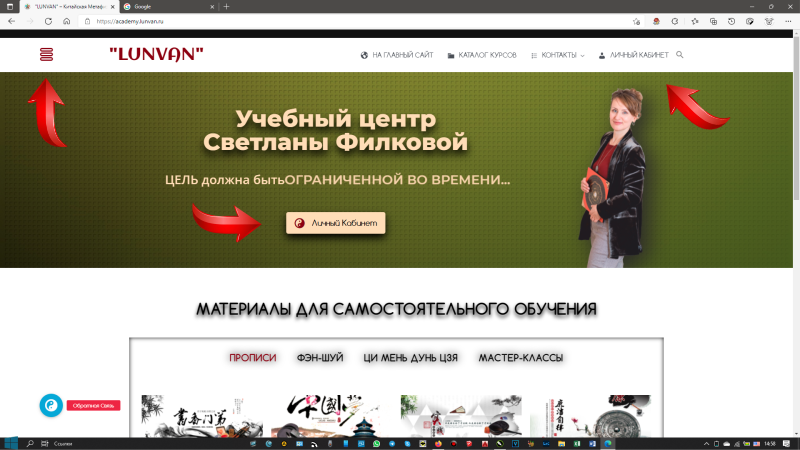
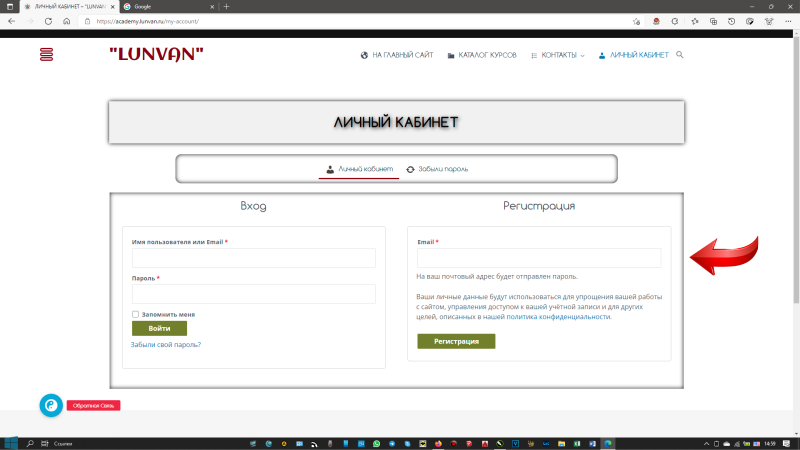
Перейдите по вкладке (кнопке) “Личный кабинет”.
У вас есть три варианта: по кнопке расположенной в центральной части сайта, по вкладке расположенной в правом верхнем углу сайта, либо
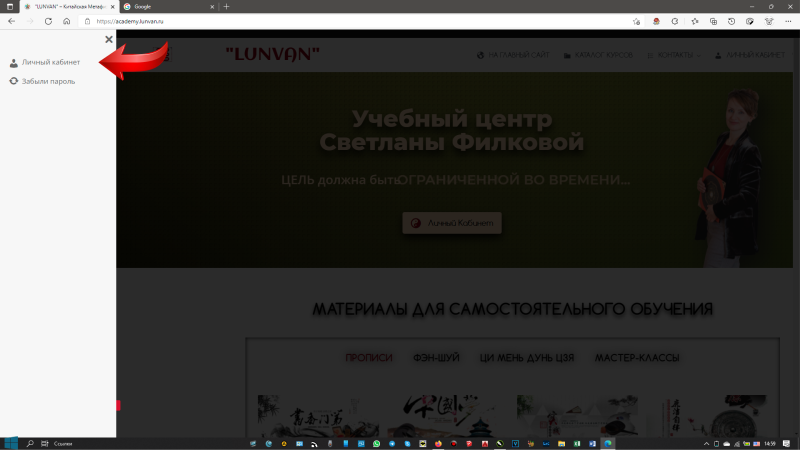
раскрыв левое меню “аккордеон” расположенное в левом верхнем углу сайта и выбрав вкладку “Личный кабинет”.
Шаг 2
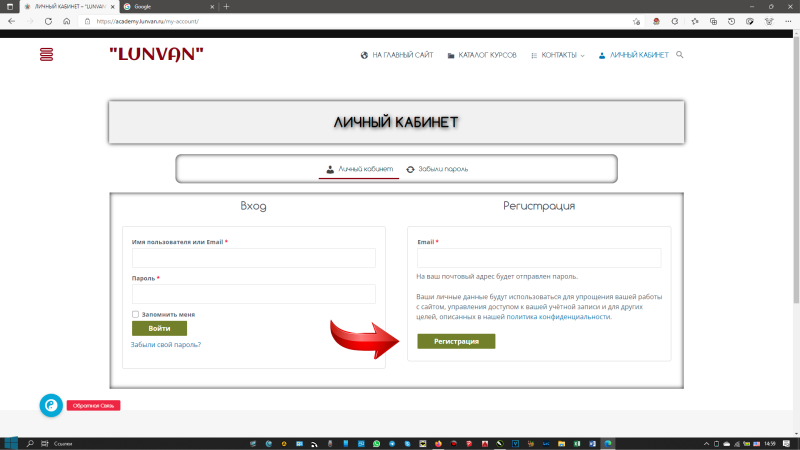
вашего имени пользователя для доступа к курсам). И нажмите на кнопку “Регистрация”.
Шаг 3
Шаг 4
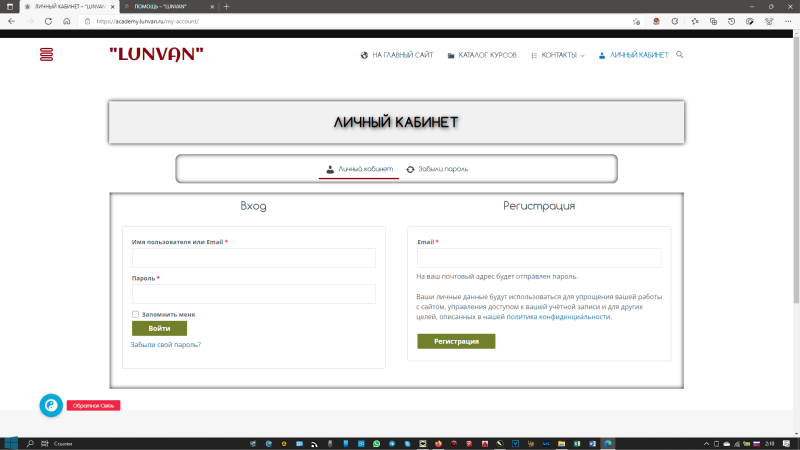
Вход в личный кабинет
Чтобы пользоваться Личным Кабинетом, нужно быть зарегистрированным на сайте учебного центра.
Шаг 1
Перейдите по вкладке (кнопке) “Личный кабинет”.
У вас есть три варианта: по кнопке расположенной в центральной части сайта, по вкладке расположенной в правом верхнем углу сайта, либо
раскрыв левое меню “аккордеон” расположенное в левом верхнем углу сайта и выбрав вкладку “Личный кабинет”.
Шаг 2
Шаг 3
Шаг 4
Функционал личного кабинета
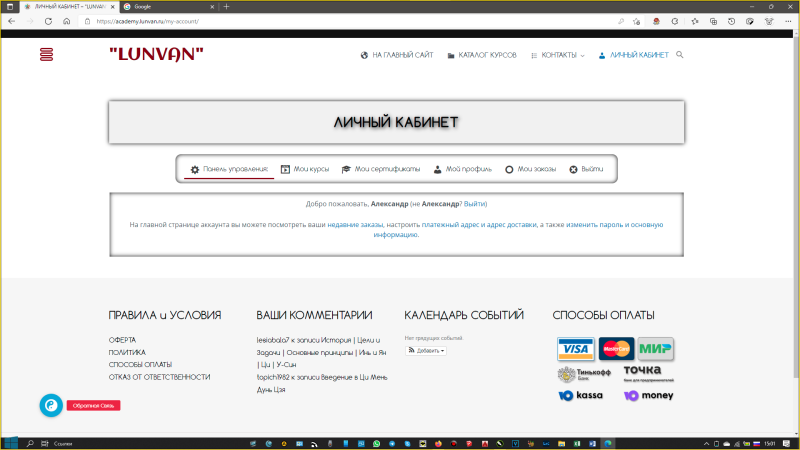
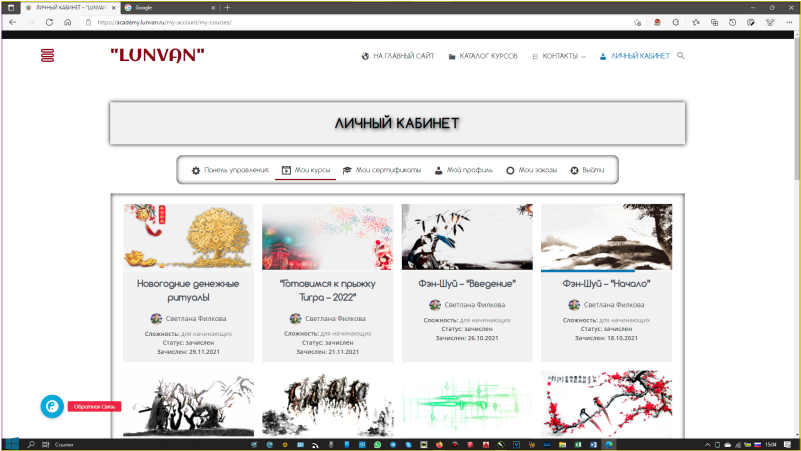
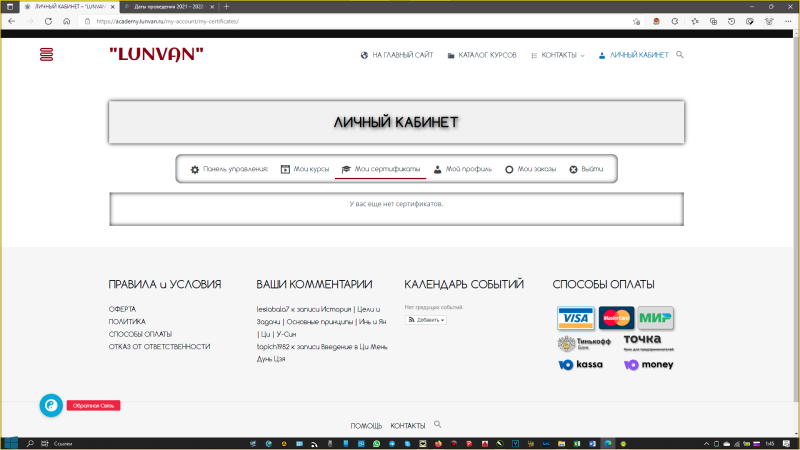
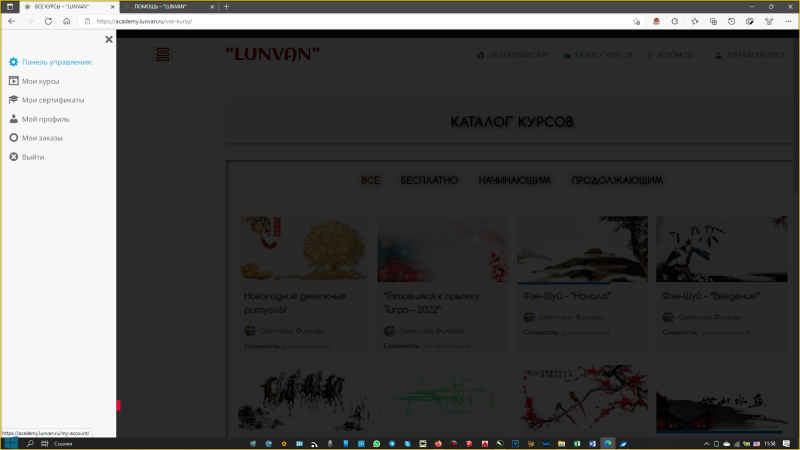
В Личном Кабинете вам доступны 6 вкладок: “Панель управления”, “Мои курсы”, “Мои сертификаты”, “Мой профиль”, “Мои заказы”, “Выйти”.
Вкладка: “Панель Управления”
После входа в Личный Кабинет вы сразу попадаете на вкладку “Панель Управления”, где отображается ваше имя.
Вкладка: “Мои Курсы”
Во вкладке “Мои Курсы” отображаются доступные к просмотру вам курсы., а также информация по каждому отдельному курсу о его сложности, статусе зачисления и дате зачисления. Еще вы можете видеть прогресс изучения курса в виде линейного графика.
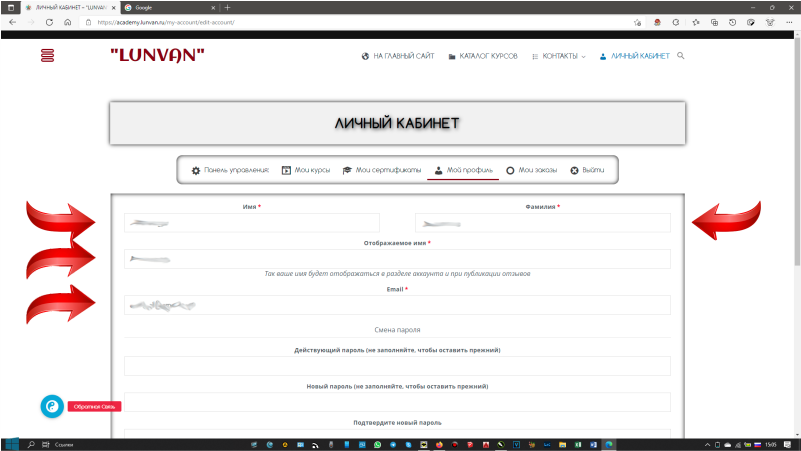
Вкладки: “Мои Сертификаты” и “Мой Профиль”
произвести смену пароля.
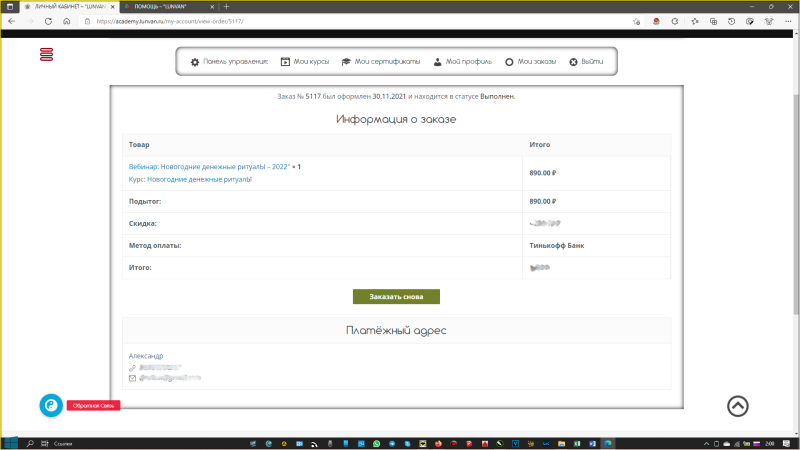
Вкладка “Мои Заказы”
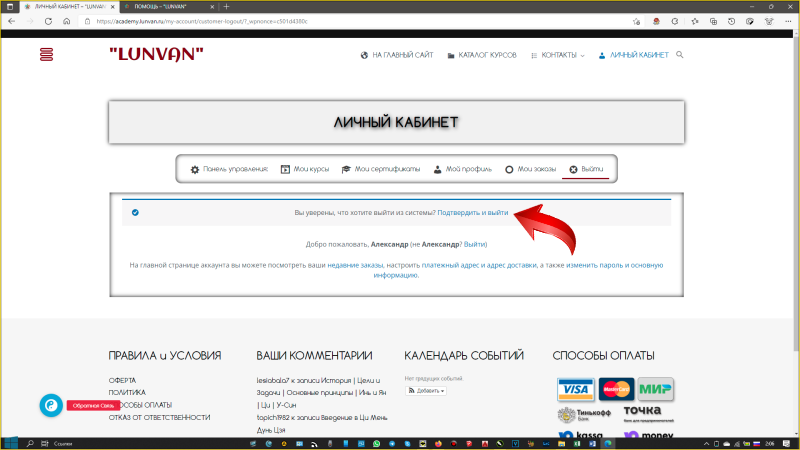
Вкладка “Выйти”
Рекомендации по навигации на сайте
Для более удобного и быстрого перемещения на сайте присутствует специальное мобильное меню.
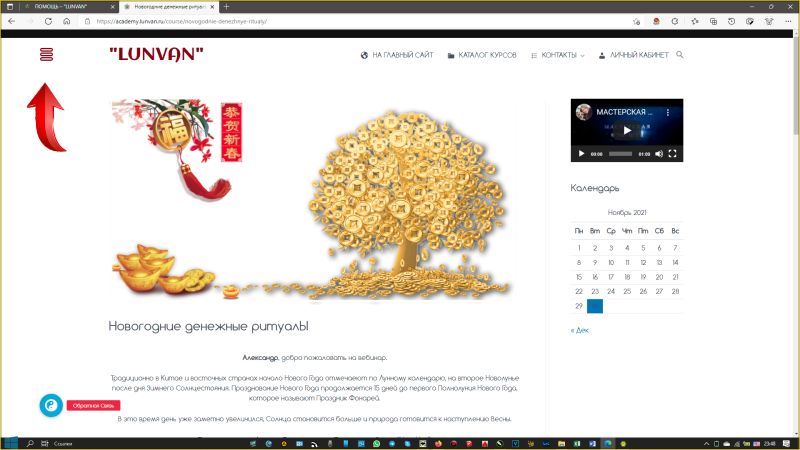
Оно расположено в левом верхнем углу каждой страницы сайта и имеет значоок аккордеона
Если вы еще не авторизированы (не ввели имя пользователя и пароль) на сайте, оно (меню) состоит из двух вкладок: “Личный Кабинет” и “Забыли Пароль”.
Нажав на одну из этих вкладок вы можете авторизироваться (войти в Личный Кабинет) на сайте, либо восстановить или сменить пароль.
Для авторизированных пользователей мобильное меню состоит из 6 вкладок: “Панель управления”, “Мои курсы”, “Мои сертификаты”, “Мой профиль”, “Мои заказы”, “Выйти”.
И имеет вид вашего Личного Кабинета.
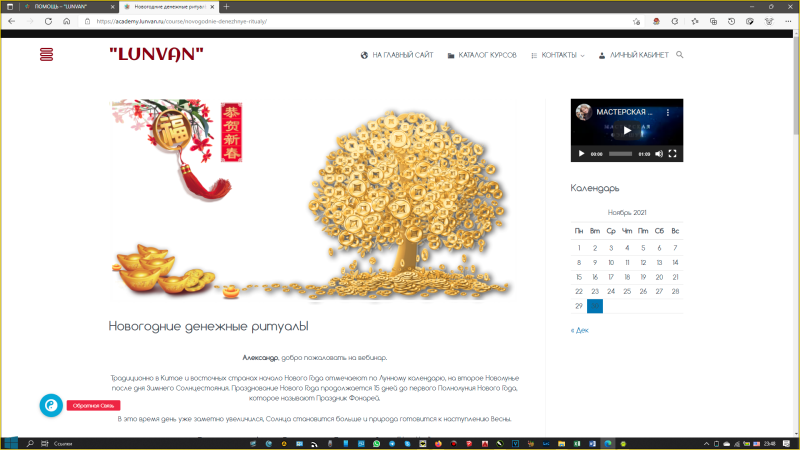
Запись на бесплатный курс
Оформление и оплата заказа